Minimikrav och rekommenderad webbläsare för Piazza 2006
Säkerhetsinställningar
Information om Cookies
Kryptering med SSL
Adobe Acrobat Reader
Minimikrav och rekommenderad webbläsare för Piazza 2006
Piazza 2006 fungerar bäst med moderna versioner av webbläsaren Microsoft Internet Explorer. Ett minimikrav är att Microsoft Internet Explorer version 5.5 finns installerad men vi rekommenderar Internet Explorer 6.0 eller högre för full funktionalitet. Se till att alltid använda senaste servicepack för ökad säkerhet och bästa funktionalitet.
Säkerhetsinställningar
Piazza 2006 använder sig av script i sidorna för att öka prestandan och få en bättre användarvänlighet. Dels finns script som manipulerar olika sidor inom applikationen men även script som gör anrop tillbaks till Piazza 2006 servern för att hämta information tillbaks till klientdatorn. Inget av dessa script manipulerar din personliga information på datorn på något sätt. För att dessa script skall fungera krävs att säkerhetsinställningarna i webläsaren inte är för hårt åtstramade. Enklaste sättet att se till att säkerhetsinställningarna är rätt är att följa nedanstående steg (bilder och menynamn kommer från en engelsk Internet Explorer 6.0 version):
- Starta Internet Explorer.
- Gå till startsidan för Piazza 2006 (inloggningssidan).
- Välj Internet Options från menyn Tools.
- Välj fliken Security
- Klicka på symbolen Trusted Sites enl. nedanstående
exempel.
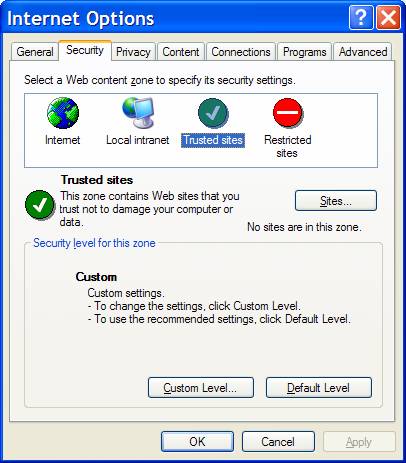
- Tryck på knappen Sites.
- Fyll i adressen till den server som Piazza 2006 körs på, tryckAdd
och kryssa bort Require server verification.... Se
nedanstående bild för ett exempel.
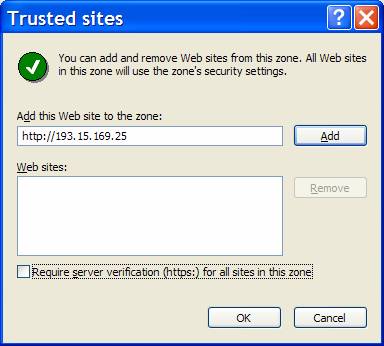
- Tryck OK två gånger för att spara inställningarna.
Information om Cookies
En cookie är en liten fil som lagras på din dator. Piazza 2006 använder Cookies för att lagra information om vad du som användare valt för alternativ i systemet. Det lagras ingen personlig information om dig som person utan endast systeminställningar. För att cookies skall fungera krävs att säkerhetsinställningarna i webläsaren inte är för hårt åtstramade. Enklaste sättet att se till att inställningarna är rätt är att följa nedanstående steg (bilder och menynamn kommer från en engelsk Internet Explorer 6.0 version):
- Starta Internet Explorer.
- Välj Internet Options från menyn Tools.
- Välj fliken Privacy.
- Skjutreglaget skall stå på Medium.
- Tryck OK för att spara inställningarna.
Kryptering med SSL
För att göra din inloggning i Piazza 2006 säker så används kryptering av informationen som skickas mellan din dator och servern. Du kan se att kryptering används genom att adressen början med texten: HTTPS://. Det användarnamn och lösenord som du anger blir därmed inte synligt för andra personer på Internet. När KUNDAS-lager startas så kan du få en varning om att serverns certifikat inte är utfärdat av ett företag som du har godkänt. Du kan svara ja och fortsätta ändå men varningen kommer visas varje gång du startar KUNDAS-lager. Om du vill få bort varningen kan du följa nedanstående steg för att tala om att du litar på företaget som utgivit serverns certifikat.
Alternativ 1:
- Klicka denna länk för att ladda ner en fil med serverns rootcertifikat.
- enligt nedan visas för val av åtgärd.
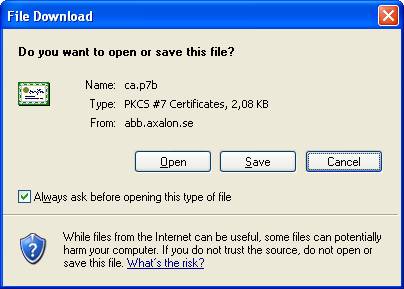
- Klicka på knappen Open för att öppna certifikatfilen.
- Filen öppnas och dess innehåll visas enligt bilden nedan.
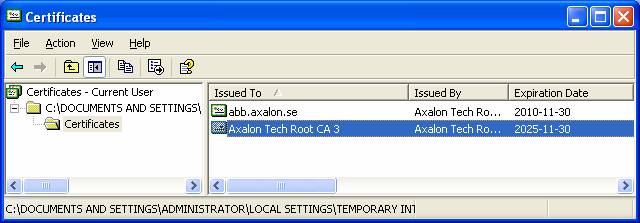
-
Fäll ut trädet enligt ovan så att ingående certifikat syns till höger. Dubbelklicka på raden för rootcertifikatet (markerad rad i bilden ovan). En ny dialog visas med det valda certifikatet enligt nedan.
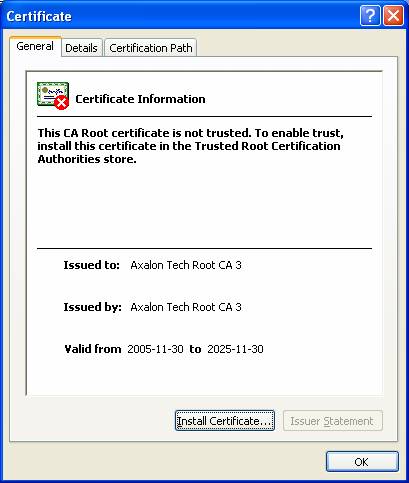
- Välj Install Certificate. Följ guiden för att installera certifikatet och använd standardvalen i guiden.
Alternativ 2:
- Säkerhetsvarningen som visas ser ut enligt följande exempel (bilder och menynamn kommer från en engelsk Internet Explorer 6.0 version).
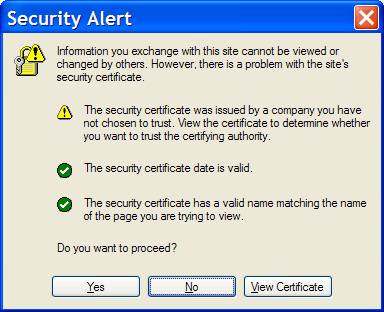
- Tryck på knappen View Certificate.
- Följande dialog visas där information om serverns certifikat ges.
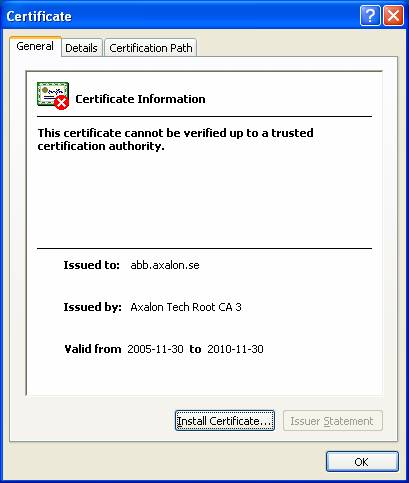
- Välj fliken Certification Path.
- Den valda fliken ser ut enligt nedanstående bild.
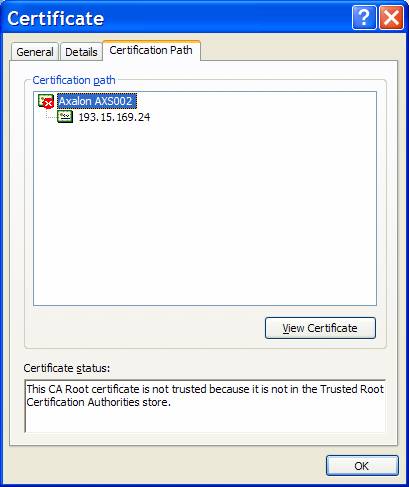
- Markera den översta noden i trädet och tryck på knappen View Certificate.
- Ytterligare en dialog visas med information om utgivarens certifikat.
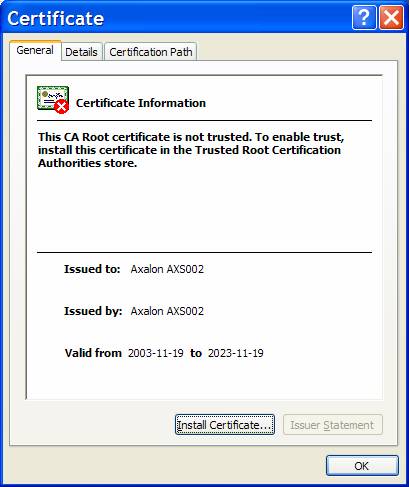
- Tryck på knappen Install Certificate för att installera utgivarens certifikat på din dator.
- En guide startas där du kan välja att installera certifikatet, gå igenom och slutför guiden med standardinställningar.
- Tryck OK två gånger för att komma tillbaks till säkerhetsvarningen och tryck där Yes.
- Nästa gång Piazza 2006 startas kommer ingen varning visas eftersom du nu sagt att du litar på utgivaren av serverns certifikat.
- Normalt räcker detta och du är nu klar men om det inte fungerar så kan du försöka installera certifikatet genom att klicka på följande länk: Installera certifikat.
- En fråga visas med vad du vill göra med filen som länken leder till.
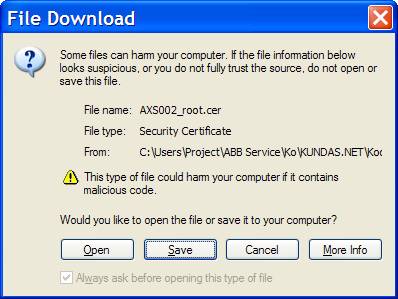
- Tryck på knappen Open för att öppna filen. En ny dialog visas enligt följande.
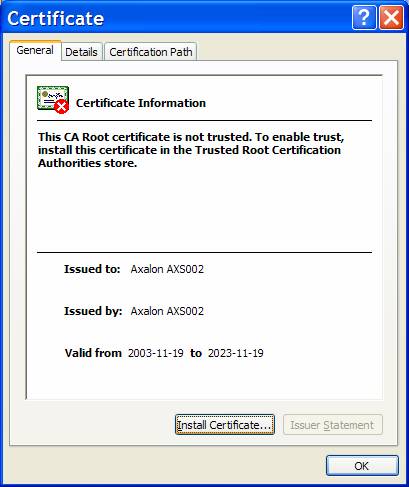
- Tryck på knappen Install Certificate för att installera certifikatet.
- En guide startas där du kan välja att installera certifikatet, gå igenom och slutför guiden med standardinställningar.
Adobe Acrobat Reader
Rapporterna till Piazza 2006 presenteras i Adobe Acrobat Reader format. Detta format är en standard som gör att du kan titta på rapporter på skärmen, skriva ut och spara dem till disk mm. För att se dessa rapporter skall vara läsliga på din dator måste programvaran Adobe Acrobat Reader vara installerad. Denna programvara är gratis och kan laddas ned från följande adress:
Adobe Acrobat Reader.